

Sua TV liga mas não aparece imagem? Veja soluções
Entenda por que a TV liga, mas a imagem não aparece na tela. Veja nossas dicas do que pode estar acontecendo com o seu televisor.

Nada é mais frustrante do que se preparar para assistir ao seu programa favorito e perceber que a sua TV liga mas não aparece imagem. Esse problema, infelizmente comum em modelos de diversas marcas, pode se manifestar de várias formas: às vezes a tela fica totalmente preta, enquanto o som continua saindo normalmente, ou a imagem surge apenas como um vulto muito escuro ao fundo. Entender a causa raiz é o primeiro passo para não gastar dinheiro desnecessariamente com assistências técnicas antes de testar soluções simples.
Na maioria dos casos, quando a TV liga mas não aparece imagem, o defeito pode estar relacionado a conexões de cabos mal encaixados, falhas de software ou problemas físicos no barramento de LED e nas placas internas do aparelho.
Então, para te ajudar com isso, preparamos um artigo que vai te ajudar a identificar as principais causas para a tela escura, ensinar truques que você pode tentar resolver em casa agora mesmo e detalhar os custos médios de reparo para que você saiba exatamente o que esperar ao falar com um profissional.
Descubra como configurar a Alexa e saiba como ela pode transformar sua experiência com a sua TV Samsung.
TV liga mas não aparece imagem: o que pode ser?
Quando a sua TV liga mas não aparece imagem, isso pode acontecer por LEDs queimados no painel, cabos de conexão soltos ou defeituosos, configurações de economia de energia ativadas, falhas na placa-mãe, ou problemas na fonte de alimentação, com o som funcionando normalmente indicando que os componentes de vídeo estão com problemas.
Então, para tentar resolver, verifique os cabos, desative o modo de economia de energia e faça um reset elétrico, mas se não funcionar, pode ser necessário levar a uma assistência técnica.
Confira agora as causas mais prováveis para esse problema ocorrer:
Falha no backlight LED do televisor
Esta é a causa número um. As TVs modernas usam fitas de LED para iluminar a imagem no painel. Se uma ou mais dessas lâmpadas queimam, o circuito de proteção pode desligar toda a iluminação, deixando a tela preta enquanto o som continua funcionando normalmente.
Em casos como esse, o ideal é procurar uma assistência técnica de confiança para um diagnóstico preciso. Para evitar dores de cabeça no futuro, lembre-se que cuidados preventivos são essenciais: evite a exposição direta ao sol e limpezas inadequadas com produtos químicos, pois o calor excessivo e a umidade podem comprometer seriamente a vida útil dos LEDs e causar danos ao painel.
Entenda a importância de escolher a distância correta da TV para o sofá!
Problemas com Cabos e Conexões
Um cabo HDMI danificado, oxidado ou mal encaixado pode interromper o sinal de vídeo e fazer com que sua TV ligue, mas que não apareça imagem.
Às vezes, o cabo tem largura de banda suficiente para o áudio, mas falha ao transmitir os dados pesados de imagem (especialmente em resoluções 4K), resultando na tela escura.
Por isso, o ideal é conferir todas as conexões: fonte de energia, na antena e nos cabos HDMI ou de vídeo que estão ligados na TV.
Além disso, você pode ir mexendo nos cabos e olhando se a imagem volta, caso ela apareça é sinal de que já achou o problema.
Aprenda como medir as polegadas da sua TV pra nunca mais errar!
Falha na Placa-Mãe (Placa T-CON):
A placa-mãe (conhecida também por placa T-CON) é a responsável por traduzir o sinal que vem da placa principal para o painel de LCD. Se ela apresentar defeito, a TV liga, recebe energia, mas a tela fica preta ou com um brilho cinzento sem informação.
Neste caso, o recomendado é desligar a TV da tomada e não insistir em ligá-la, para evitar danos a outros componentes. O próximo passo é procurar uma assistência técnica especializada, que fará testes para confirmar se o defeito está realmente na placa T-CON ou na placa principal. Em muitos casos, a solução é a substituição da placa, um reparo que costuma ter custo intermediário e, geralmente, compensa mais do que a troca do display.
Entrada errada selecionada na TV (HDMI sem sinal)
Um dos motivos mais comuns quando a TV liga mas não aparece imagem é a seleção da entrada errada. Apesar de parecer algo simples, é muito frequente a televisão estar configurada para uma porta HDMI ou AV que não possui nenhum aparelho conectado no momento. Nessa situação, a TV está funcionando normalmente, mas não recebe sinal de vídeo para exibir na tela, que permanece preta ou com a mensagem de “sem sinal”.
Isso costuma acontecer após a troca de cabos, mudança de aparelhos, quedas de energia ou até quando alguém aperta algum botão errado no controle remoto sem perceber. Para resolver, basta acessar o menu de entradas da TV e selecionar manualmente a porta correta onde está conectado o decodificador, videogame, streaming box ou outro dispositivo.
Problema na fonte de energia da TV
Quando a TV liga mas não aparece imagem, a causa pode estar na fonte de energia, mais especificamente em capacitores estufados ou danificados. Esses componentes são responsáveis por armazenar e regular a energia elétrica que alimenta as partes internas da TV, incluindo os LEDs que iluminam a tela.
Quando os capacitores apresentam defeito, a placa da fonte até consegue manter funções básicas, como som, luz de standby e resposta ao controle remoto, mas não envia voltagem suficiente para acender a tela. O resultado é uma TV aparentemente ligada, porém com a imagem totalmente apagada ou muito escura.
Esse tipo de falha costuma surgir após quedas de energia, uso prolongado ou desgaste natural dos componentes. A solução envolve a avaliação técnica da placa da fonte e, na maioria dos casos, a troca dos capacitores, um reparo que geralmente tem custo acessível e compensa mais do que substituir peças maiores, como o display.
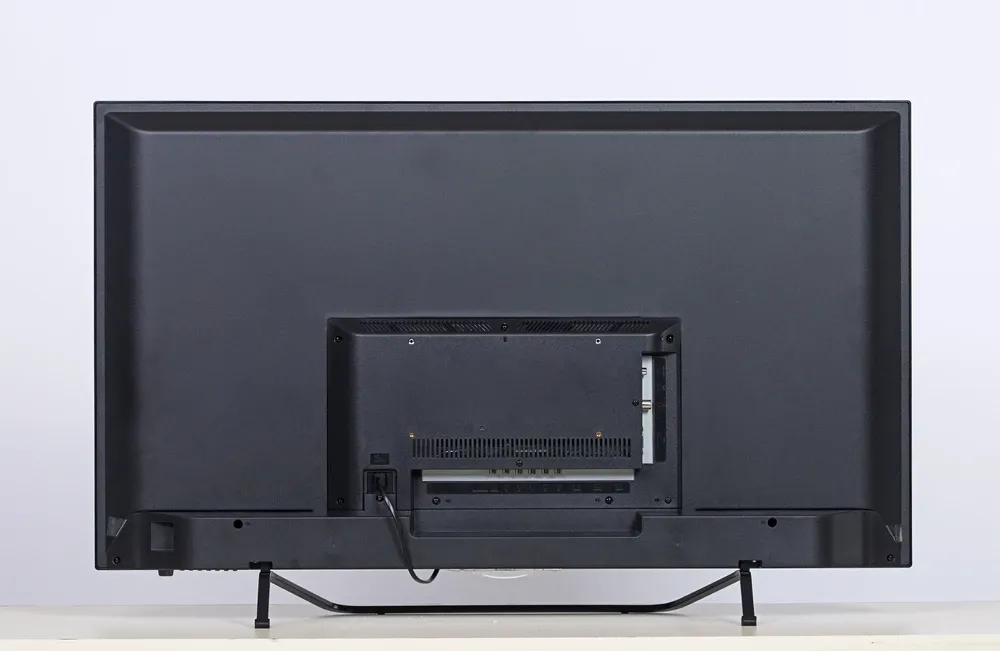
O que tentar fazer em casa quando a TV liga mas não aparece imagem
Muitas vezes, a TV liga mas não aparece imagem por conta de um “bug” temporário no sistema. O que você pode tentar fazer:
- Testar outros cabos HDMI ou de energia
- Conectar outro aparelho à TV para verificar a imagem
- Restaurar as configurações de fábrica
- Atualizar o software da Smart TV, se possível
- Verificar se a tela apresenta imagem com lanterna (teste do backlight)
Essas ações simples podem resolver falhas leves e ajudar a identificar se o problema é interno.
Você vai querer conferir também: as melhores opções de TV em 2026, das TOP de linha até as mais acessíveis!
Se a imagem sumiu enquanto você assistia, o primeiro passo é verificar se o áudio continua saindo. Se houver som, é provável que o sistema de iluminação (Backlight) tenha falhado.
Neste caso, tente trocar de canal ou acessar o menu de configurações pelo controle; se nem o menu aparecer, o problema é físico no hardware da tela e não apenas no sinal da operadora. Por isso, procure um especialista para lhe ajudar.
Como faz para aparecer a imagem da televisão?
Verifique se a fonte de entrada (Source/Input) está correta para o dispositivo que você quer usar.
Muitas vezes a TV está no “HDMI 1” enquanto o aparelho está no “HDMI 2”. Outro teste importante é usar a lanterna do celular bem próxima ao painel: se você conseguir ver vultos da imagem ao fundo, significa que a imagem existe, mas a luz interna da TV apagou.
Para problemas de software, tente atualizar o firmware da TV (se ela for Smart e você conseguir ver algo no menu). Para problemas de conexão, substitua os cabos HDMI por modelos de alta velocidade (2.0 ou 2.1).
Caso seja uma falha de “congelamento”, o desligamento total da rede elétrica por alguns minutos costuma redefinir os parâmetros e trazer a imagem de volta.
O valor varia conforme o tamanho e a marca do aparelho. Em média, a troca do barramento de LED custa entre R$ 300,00 e R$ 900,00. Embora as peças não sejam caríssimas, a mão de obra é delicada, pois exige a desmontagem de todo o painel de cristal líquido, que pode quebrar facilmente durante o processo.
O sinal mais claro de display (tela) queimado ou danificado é a presença de linhas coloridas verticais, manchas pretas que parecem "vazamentos de tinta" ou trincos físicos. Se a tela estiver perfeitamente íntegra por fora, mas totalmente preta, o defeito pode estar na placa T-CON ou nos cabos flat internos, e não necessariamente no painel de imagem em si.
Geralmente, quando o fusível da fonte queima, a TV sequer acende a luz de standby (aquela luzinha vermelha ou azul que fica na parte inferior).
Se a sua TV liga mas não aparece imagem, o fusível de entrada provavelmente está intacto, pois o aparelho está recebendo energia. O problema estaria em fusíveis secundários das placas internas, que exigem um multímetro para teste.
Existem dois tipos principais de falha: se queimar a Placa da Fonte, a TV não liga nada.
Se queimar a Placa Principal, a TV pode ligar, mas travar na logomarca ou apresentar chuviscos e cores distorcidas antes de apagar.
Já a queima da Placa T-CON (placa-mãe) costuma deixar a tela acesa, como se fosse um cinza escuro, mas sem nenhuma informação ou imagem sendo exibida.
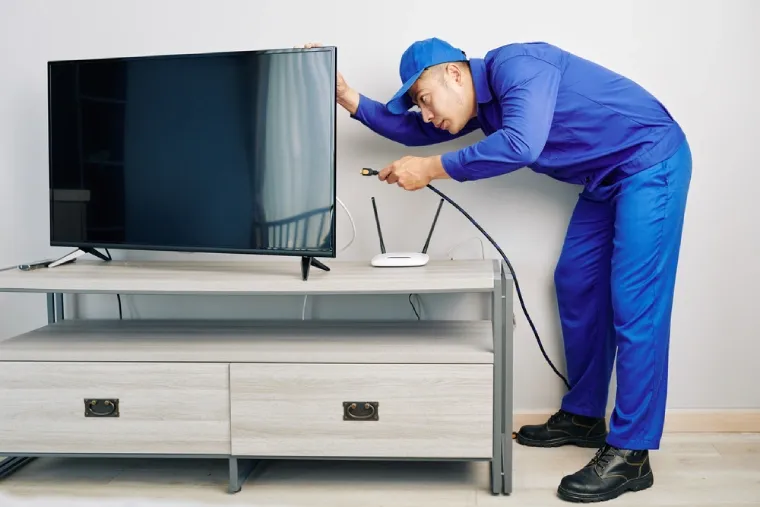
Quando chamar um técnico se a TV liga mas não aparece imagem?
Você deve procurar assistência técnica se, após realizar o reset elétrico e trocar os cabos, a tela permanecer escura.
Outro sinal de alerta é o cheiro de queimado ou se a TV fazer estalos ao ser ligada.
Mas, lembre-se: abrir uma TV moderna sem conhecimento técnico pode resultar em choques perigosos (mesmo fora da tomada) e danos irreversíveis ao painel, que é a peça mais cara do produto.
Aliás, aqui vai uma dica extra: se a sua TV for nova, verifique a garantia antes de qualquer tentativa de conserto manual, pois romper os lacres de fábrica anula seu direito à reparação gratuita.
Vale a pena consertar ou trocar a TV? Veja opções atuais
Se mesmo após tentar todas as soluções a TV liga mas não aparece imagem, é importante avaliar se o conserto realmente compensa. Dependendo da situação, especialmente em casos de defeito no painel de LED ou no display, o valor do reparo pode chegar a até 70% do preço de uma TV nova, o que nem sempre vale a pena.
Em casos como esses, o ideal é optar por investir em um aparelho novo, mais moderno e eficiente. E essa pode ser uma excelente oportunidade de upgrade, já que as TVs atuais oferecem melhor qualidade de imagem, sistemas mais rápidos e recursos inteligentes que fazem diferença no dia a dia.
Pensando nisso, reunimos cinco boas opções de TVs disponíveis no Zoom, com tamanhos entre 43 e 65 polegadas, selecionadas com base em avaliações de especialistas e consumidores, qualidade de imagem e melhor custo-benefício.
Aliás, temos diversos modelos para diferentes perfis e orçamentos, facilitando a escolha da TV ideal para você. Confira as sugestões a seguir e encontre a opção que mais combina com o que você precisa.
Explore as opções de TVs de 65 polegadas no mercado e encontre o modelo perfeito para elevar sua experiência de visualização.
A Samsung Smart TV 50" U8600F é uma das opções intermediárias mais interessantes para quem quer substituir uma TV antiga que liga mas não aparece imagem por um modelo moderno. Com 4K real e sistema Smart TV robusto, ela se destaca por oferecer uma experiência de imagem quatro vezes mais nítida que o Full HD, com resolução 4K Ultra HD e processador Crystal 4K. Isso quer dizer que ela melhora o contraste, o realce de cores e o detalhe geral das cenas.
Essa TV vem equipada com tecnologias como HDR10+ e Motion Xcelerator, que ajudam a deixar as imagens mais vibrantes e com transições mais suaves, beneficiando tanto filmes quanto esportes e jogos. O sistema operacional Tizen é rápido e intuitivo, com acesso a serviços de streaming populares, assistentes de voz integrados.
No geral, essa TV combina qualidade de imagem, recursos Smart avançados e bom custo-benefício, sendo uma excelente escolha para salas de estar e ambientes familiares onde a experiência de visualização e conectividade importa.
Veja a nossa lista completa de melhores opções de TV 50 polegadas!
2. Sistema inteligente: TV LG UHD UT8000
Este é o modelo 4K de entrada da LG para 2026. O grande destaque é o processador alpha 5 Ger7, que usa inteligência artificial para ajustar o brilho conforme a luz do seu quarto ou sala. Ela vem com o sistema webOS 24, que é muito intuitivo e rápido. É uma das melhores escolhas para quem gosta de comandos de voz (Alexa e Google Assistente) e quer uma integração fácil com o celular.
A TV LG UHD UT8000 é uma das opções mais inteligentes para quem prioriza a facilidade de navegação e a integração com a casa conectada. Graças a seu processador, ela consegue identificar o tipo de conteúdo que você está assistindo, ajustar o brilho e o contraste para que você tenha a melhor visualização possível, mesmo em salas que recebem muita claridade durante o dia.
Então, se você busca um televisor que entende seus hábitos e oferece comandos de voz precisos através da Alexa ou do Apple Home, a UT8000 é, sem dúvida, uma das escolhas mais seguras e completas no site do Zoom em 2026.
A Philips trouxe para este modelo intermediário o sistema Google TV, que é considerado por muitos o mais fácil de usar, pois organiza os filmes e séries de todos os seus apps em uma única tela.
Além disso, ela oferece suporte a HDR10+ e som Dolby Audio, entregando uma qualidade de cinema honesta para a faixa de preço. É a opção ideal para quem busca uma interface moderna sem pagar o valor das marcas líderes.
Vale destacar que o Google TV cria uma interface personalizada baseada nos seus gostos, sugerindo filmes e séries de diferentes plataformas diretamente na tela inicial. Isso economiza tempo e torna a navegação muito mais intuitiva, especialmente para quem utiliza múltiplos serviços de streaming simultaneamente.
Veja as melhores opções de TV 65 polegadas para 2026.
A Smart TV TCL 55P635 é a escolha ideal para quem quer uma tela grande de 55” sem precisar fazer um investimento pesado. Em 2026, ela se consolida como uma das opções 4K mais acessíveis do mercado, sendo perfeita para substituir aquela TV antiga que parou de funcionar. O seu grande diferencial é o sistema Google TV, que é extremamente fácil de usar e já vem com todos os aplicativos queridinhos dos brasileiros, como Netflix, YouTube e Globoplay, organizados de um jeito que você encontra o que quer assistir em poucos segundos.
Além de preço justo, ela não abre mão do visual moderno, apresentando bordas bem finas que dão um toque de elegância para a sala. Ela entrega uma imagem nítida com tecnologia HDR, que deixa as cores mais vivas e o brilho mais equilibrado para ver seus filmes e jogos com qualidade.
Quer saber se a TV TCL vale a pena? Descubra tudo sobre essa marca cada vez mais comum nos lares brasileiros!
A Smart TV QLED 43" Samsung 4K QEF1 é uma excelente opção intermediária para quem decidiu trocar a TV antiga após enfrentar problemas como TV liga mas não aparece imagem. O painel QLED com resolução 4K Ultra HD entrega cores mais vivas, melhor brilho e maior nível de detalhes em comparação às TVs LED tradicionais, além do suporte ao HDR10+, que melhora o contraste e a qualidade das cenas em filmes, séries e esportes.
O modelo conta com o sistema Tizen, conhecido pela navegação rápida e fácil acesso aos principais aplicativos de streaming. No geral, a Samsung QEF1 é uma TV excelente, que combina boa qualidade de imagem, recursos atuais e ótimo custo-benefício para quem busca um upgrade seguro e durável.